
Статья поможет правильно подключить чат-бота MAX к Samosale и учитывать особенности работы мессенджера при регистрации клиентов, настройке меню и совершении рассылок. Перед подключением бота MAX необходимо создать бота и получить его токен. Подробную инструкцию по созданию разобрали в отдельной статье
Ниже рассмотрим подключение бота к Samosale и особенности работы MAX.
Подключение бота
1️⃣ Перейдите в раздел:
Настройки → Мессенджеры → MAX
2️⃣ Вставьте токен бота в соответствующее поле.
3️⃣ Нажмите Сохранить.
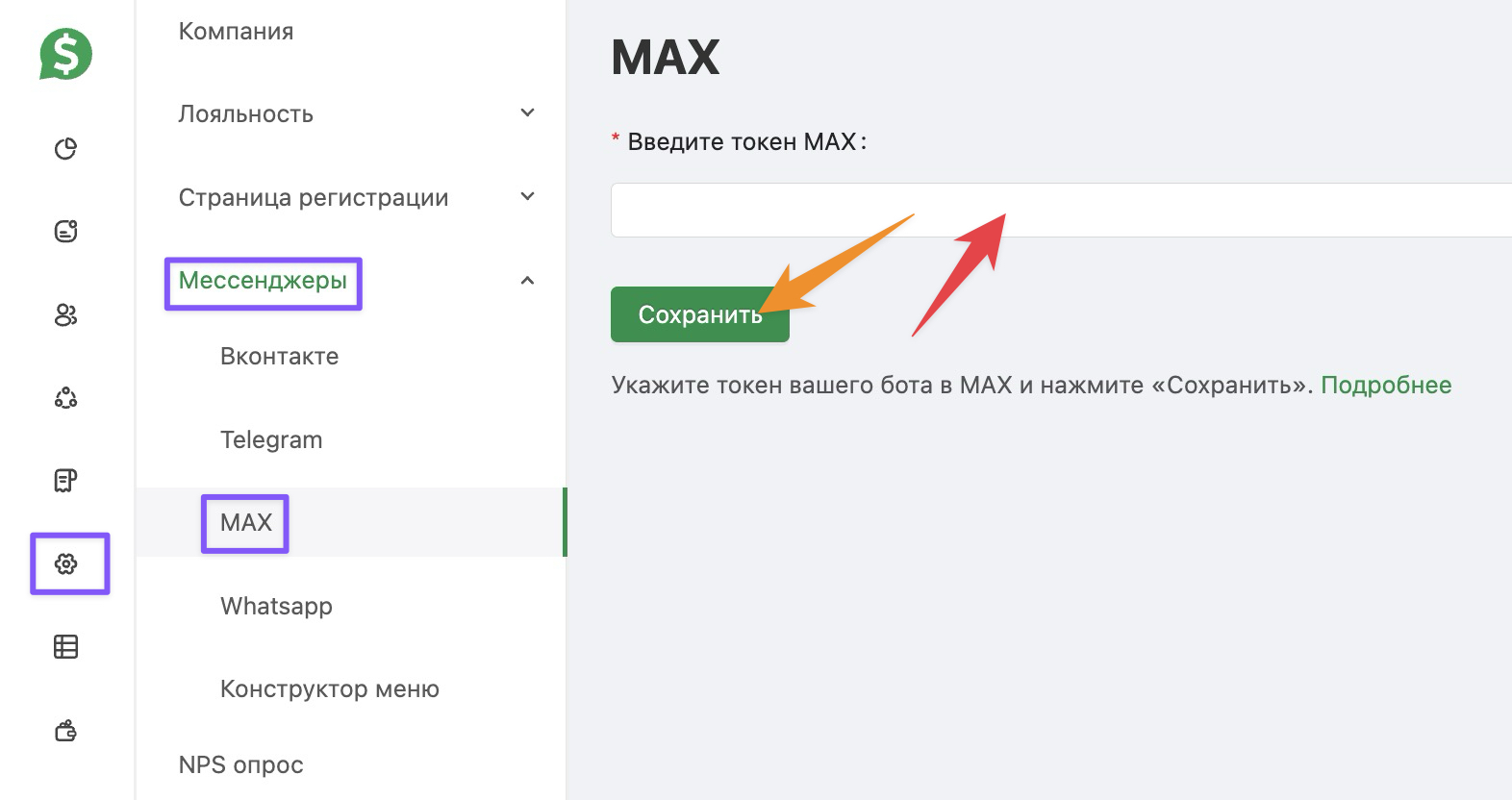
После сохранения токена бот будет подключен к личному кабинету Samosale.
Особенности работы MAX
📌 Меню бота
В интерфейсе MAX отсутствует кнопка «Меню».
Чтобы открыть меню, покупателю нужно отправить любое сообщение в чат.
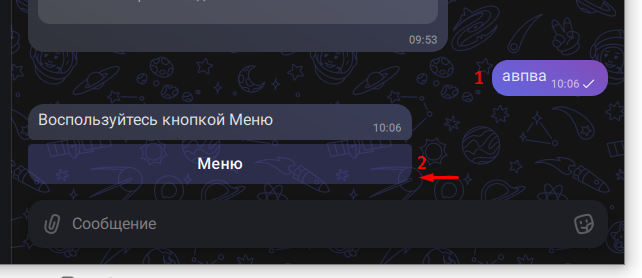
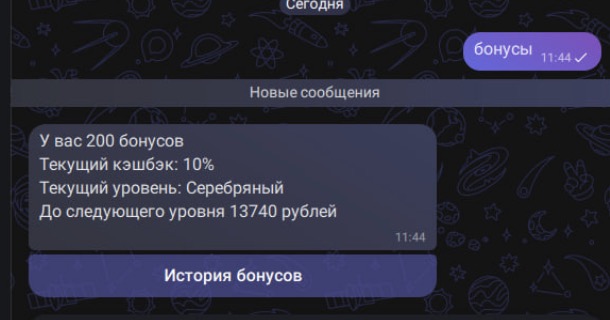
Если отправить текст, который полностью совпадает с названием кнопки меню, бот сразу отправит сообщение, настроенное для этой кнопки.
📌 Отправка изображений
В MAX не поддерживается группировка изображений.
Если в рассылке или цепочке сообщений используется несколько картинок, каждое изображение отправляется отдельным сообщением.
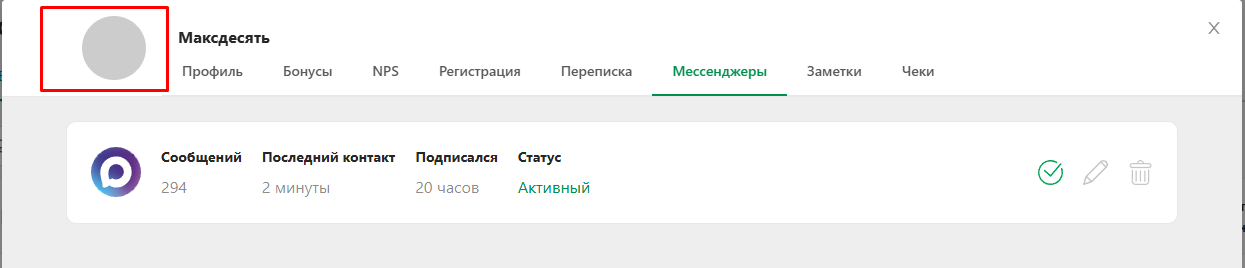
📌 Аватар покупателя
Загрузка аватара пользователя в профиль клиента не поддерживается
📌 Работа QR-ссылок
Для MAX реализована поддержка deeplink-ссылок с QR-кодом клиента.
Формат ссылки:
https://max.ru/название_бота?start=QR
Важно учитывать:
- QR должен быть предварительно настроен в Конструкторе меню.
- при переходе по такой ссылке открывается бот в MAX.
Далее возможны два сценария:
• Если пользователь уже зарегистрирован в боте — откроется изображение его персонального QR-кода.
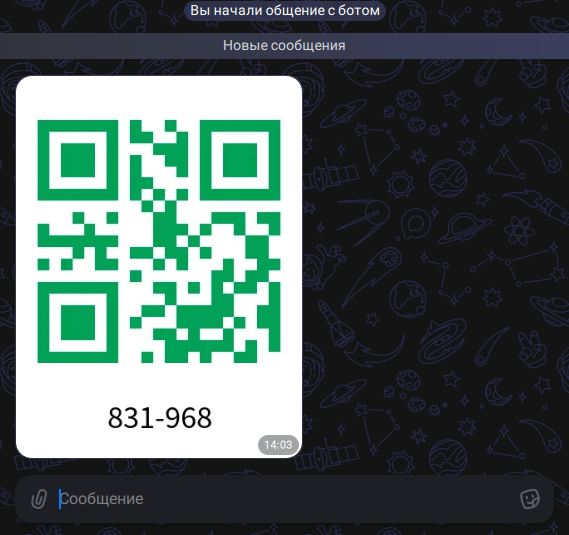
• Если пользователь ещё не зарегистрирован — запустится приветственный диалог.
Если вы не нашли ответ на свой вопрос, задайте его нам в Telegram @SamosaleSupport_Bot 😃