
При работе с предоплатой в Yclients некоторые наши пользователи сталкиваются с тем, что в личный кабинет Samosale попадает только первый чек по записи клиента - это чек на предоплату. Из-за этого часто возникает путаница с финальными чеками и начислением бонусов.
Чаще всего такая ситуация возникает из-за следующей неправильной схемы работы:
- Создаётся запись с указанием суммы предоплаты.
- По этой записи формируется ссылка на оплату.
- Клиент оплачивает.
- Когда клиент приходит на запись, в этой же записи меняются услуги и итоговая стоимость.
Так делать нельзя.
При этой схеме работы в Samosale поступает только первый чек - тот, что связан с предоплатой. Финальный чек после изменения услуг или суммы в этой же записи уже не отправляется. В результате бонусы начисляются неправильно, а данные по продажам и чекам искажаются.
Чтобы чеки передавались корректно и бонусы начислялись на фактическую оплату, рекомендуем использовать онлайн-запись с предоплатой, а не вручную создавать запись и менять её позже.
Вы можете настроить онлайн-предоплату для услуг и/или сотрудников разными способами: в настройках каждой услуги/сотрудника или в разделе Финансы > Прием платежей > Предоплата в форме онлайн-записи. Самый быстрый — это настройка в разделе «Прием платежей», так как таким образом вы можете массово отметить все необходимые услуги/сотрудников.
- По умолчанию для всех услуг и сотрудников онлайн-предоплата выключена, оплата при онлайн-записи не требуется.
- Если для услуги или сотрудника онлайн-предоплата включена, то оплата при онлайн-записи будет обязательна, клиент не сможет записаться, пока не оплатит стоимость услуги. Стоимость берется из минимальной цены, указанной в настройках услуги.
- Для индивидуальных услуг можно настроить частичную предоплату, для групповых событий можно настроить только полную предоплату — 100%.
Как настроить предоплату в онлайн-записи
1. Зайдите в кабинет YCLIENTS.
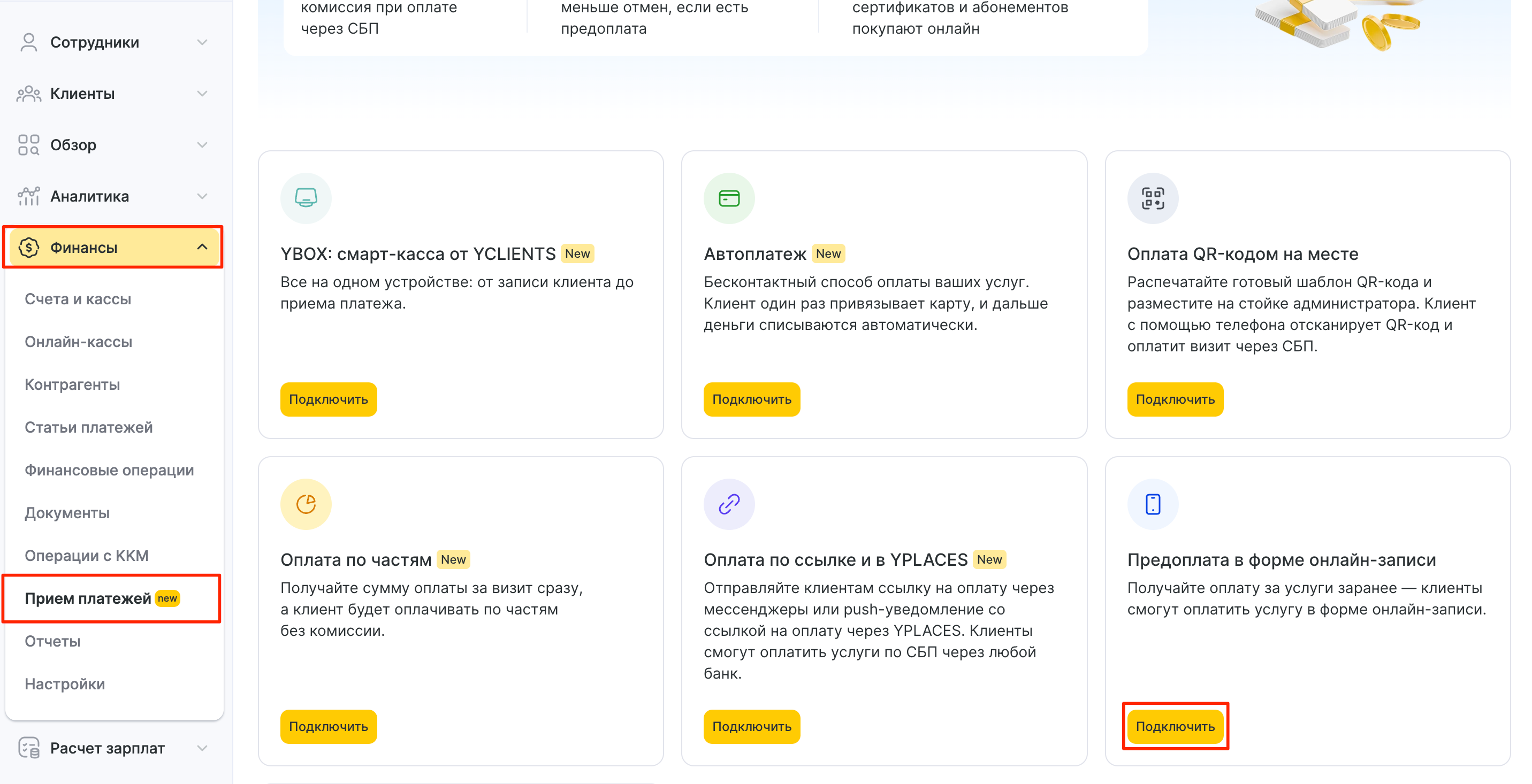
2. Перейдите в раздел «Настройки → Финансы → Приём платежей».
3. Найдите «Предоплата в форме онлайн-записи».
4. Нажмите «Подключить» рядом с этим пунктом.
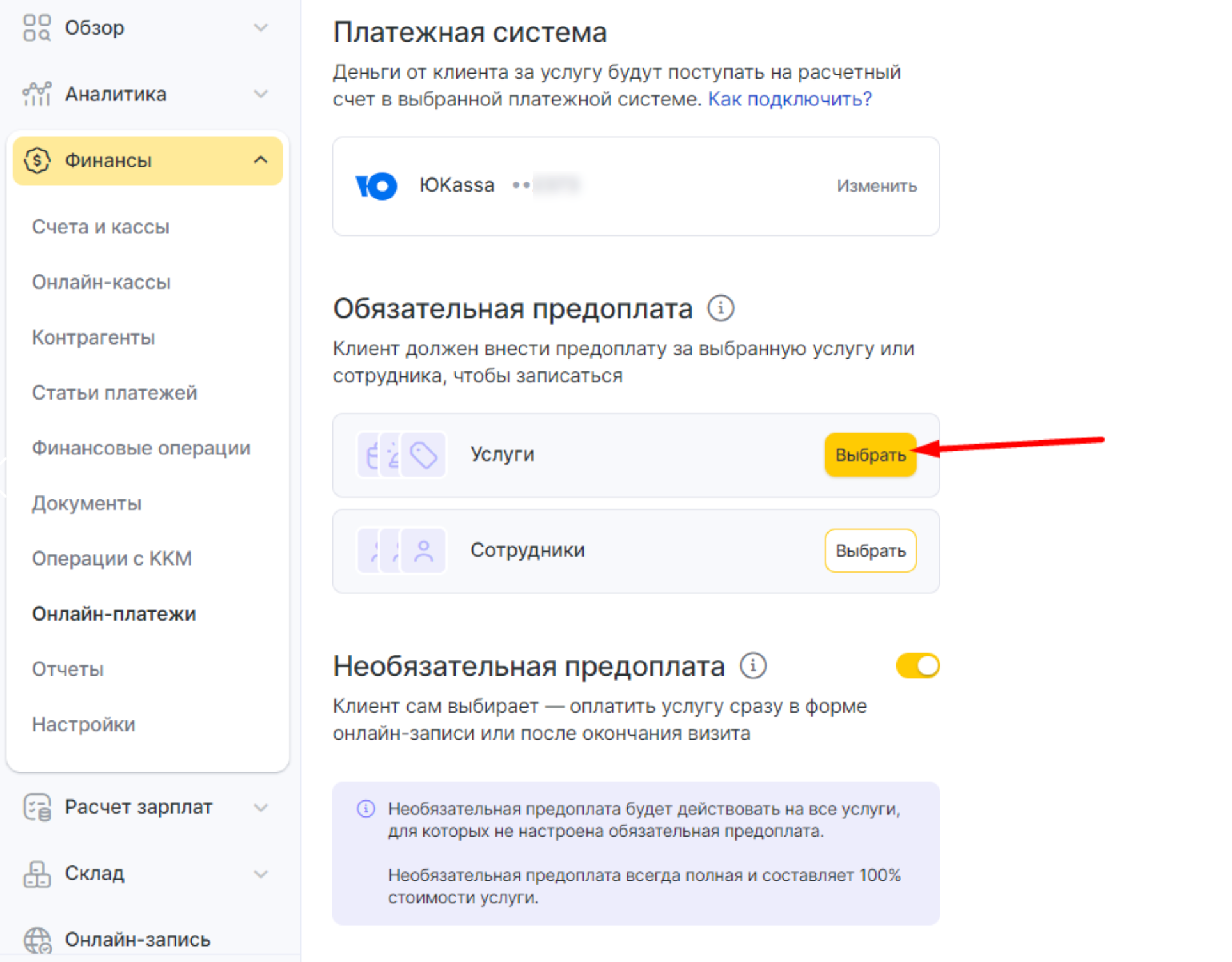
5. В открывшемся окне подключите нужную платёжную систему.
6. Для настройки услуг
В блоке «Обязательная предоплата» нажмите на кнопку «Выбрать» напротив услуг.
Раскройте нужную категорию и отметьте галочками услуги, для которых будет включена онлайн-предоплата. Если услуг много, вы можете воспользоваться строкой поиска.
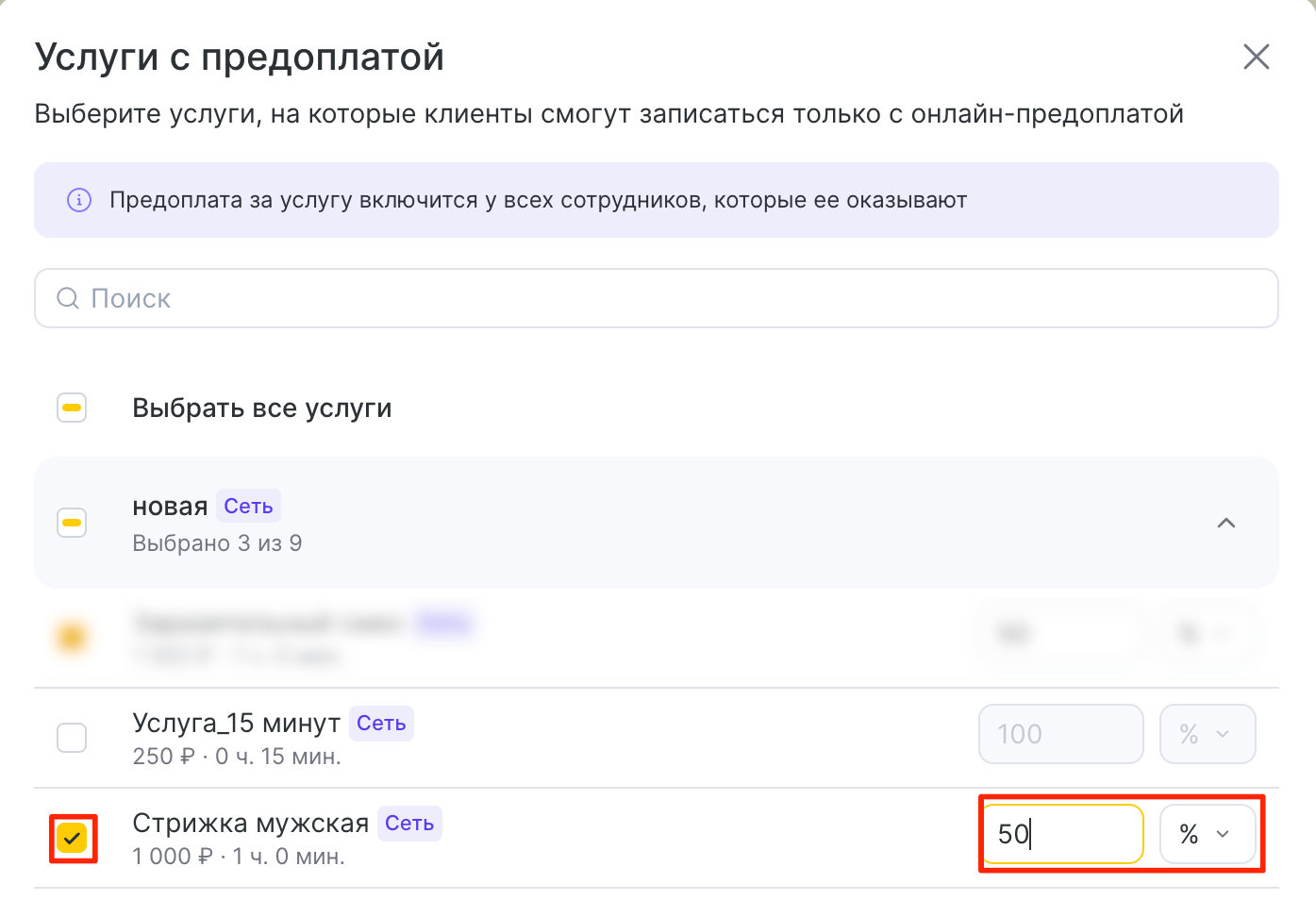
Напротив названия услуги укажите параметры оплаты. Предоплата может быть указана в процентах и в валюте. Сумма предоплаты рассчитывается от минимального значения стоимости услуги. Вы можете настроить полную или частичную предоплату.
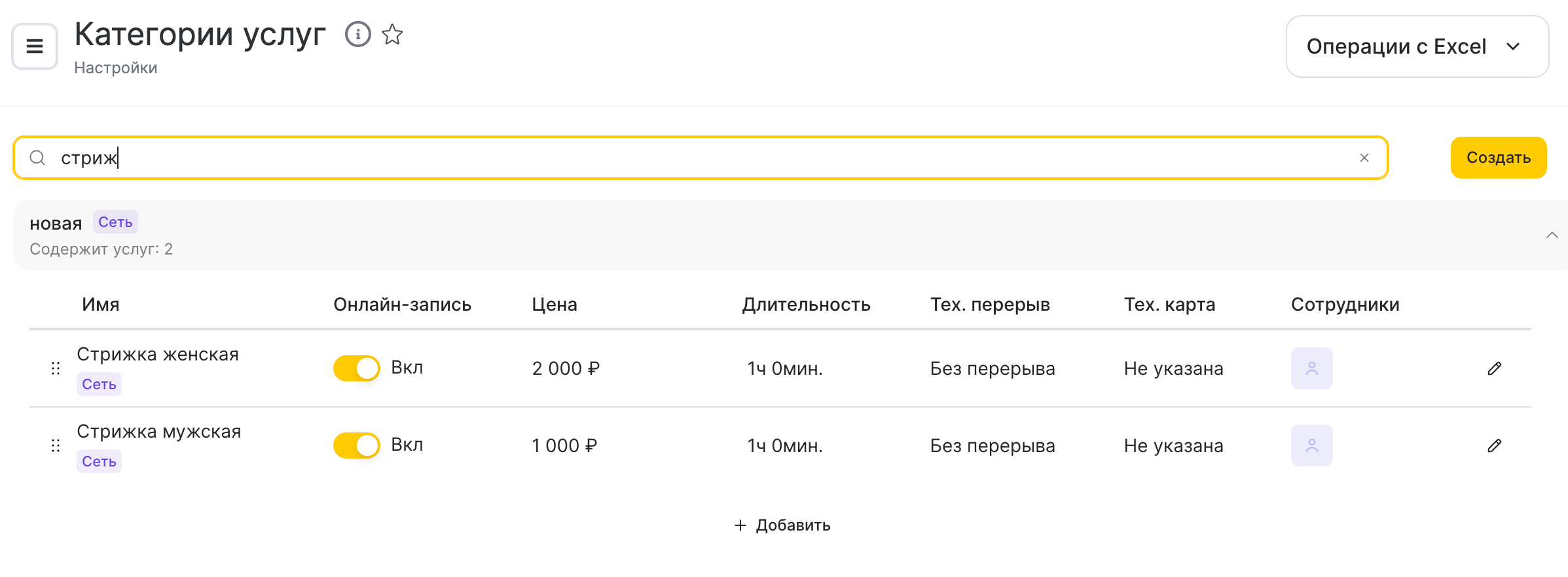
Также параметры оплаты можно можно задать по пути: Настройки → блок Настройки записи → Услуги.
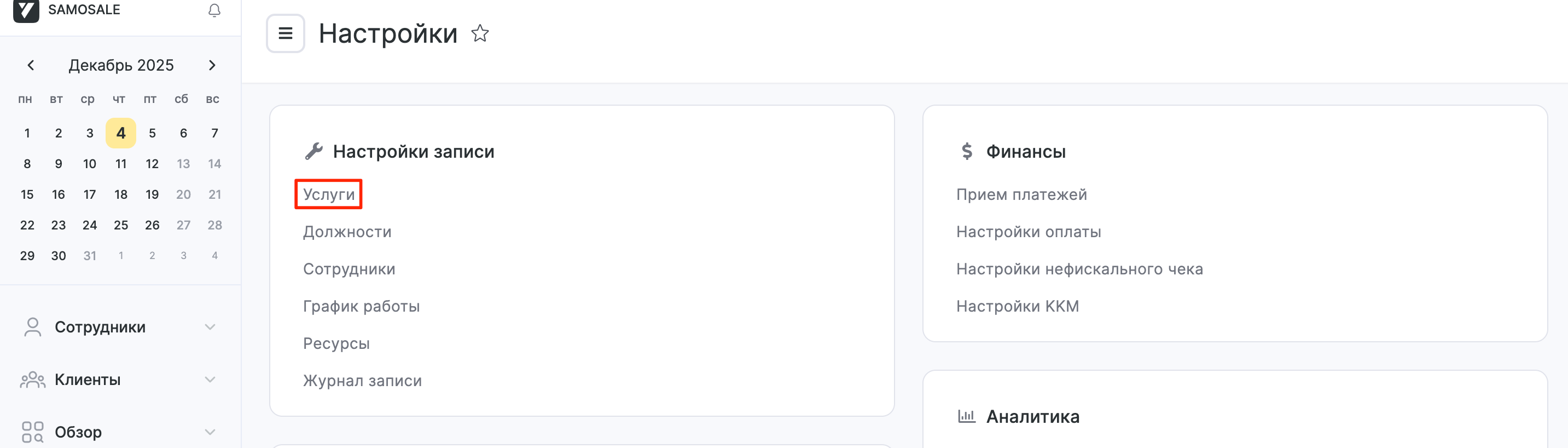
Раскройте нужную категорию, а затем кликните по названию услуги.
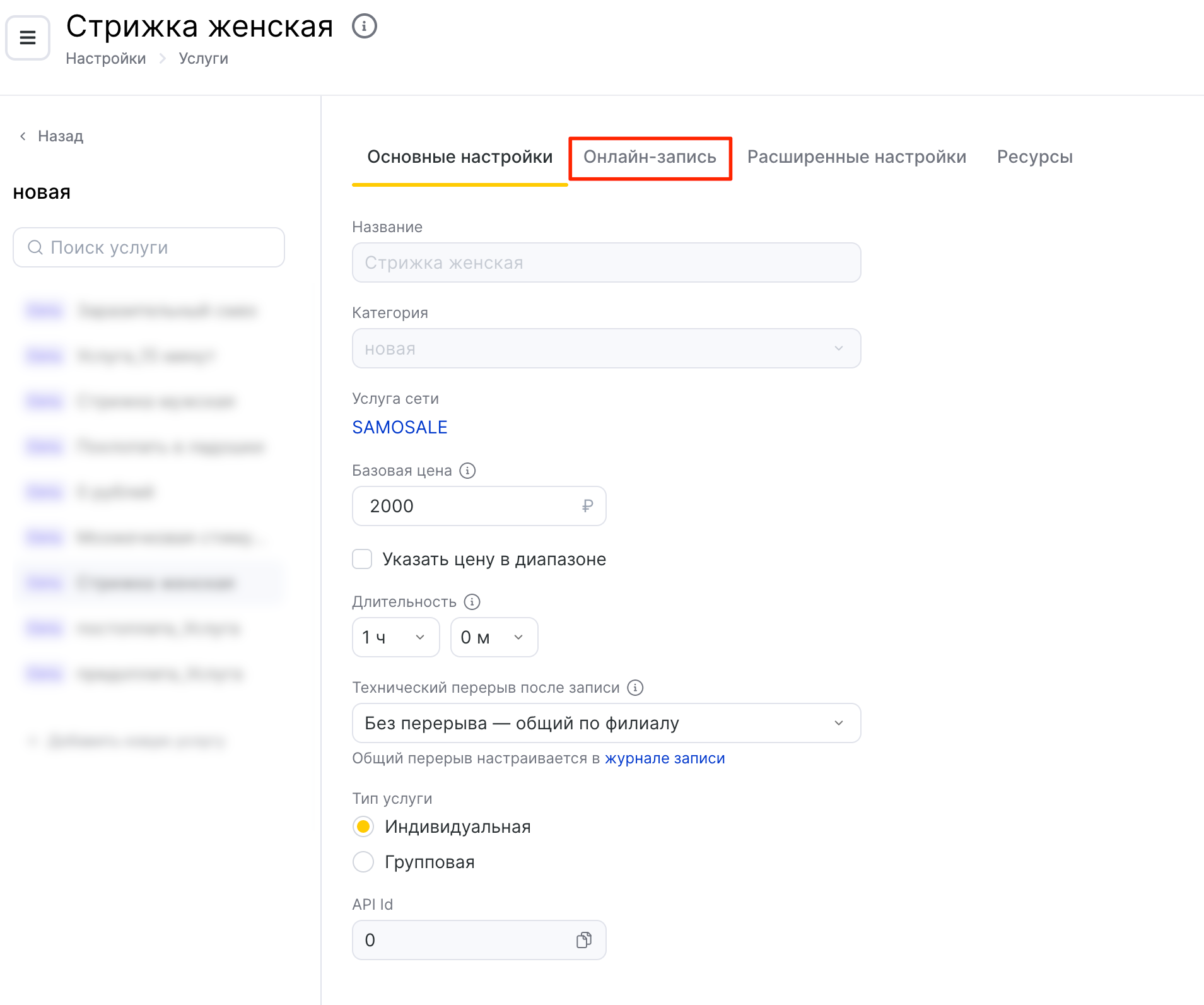
В открывшемся окне услуги Перейдите на вкладку «Онлайн-запись»
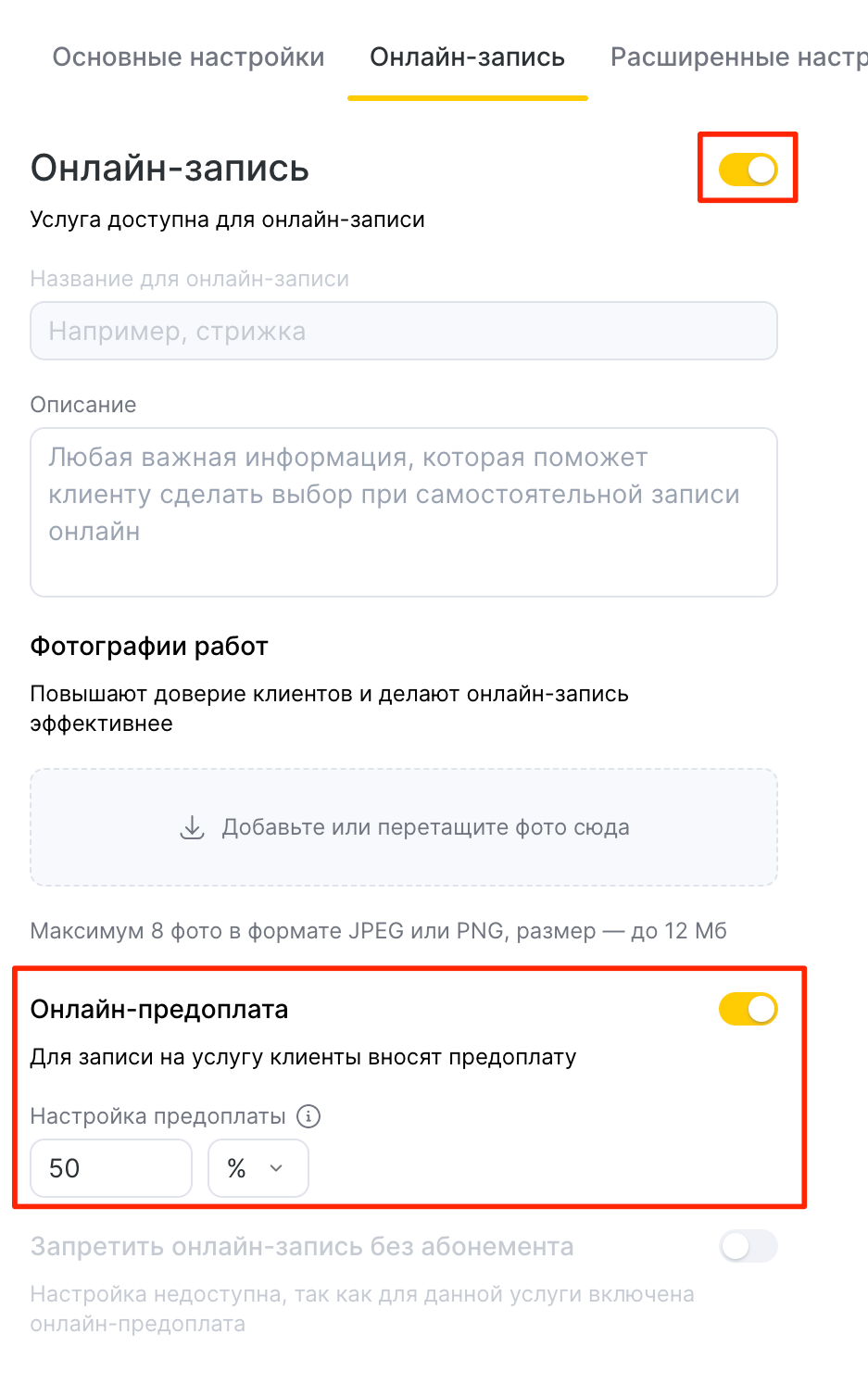
Включите онлайн-предоплату.
После включения онлайн-предоплаты ниже появится поле для ее настройки.
Примечание: частичная предоплата настраивается только для индивидуальных услуг. Для групповых событий предоплата может быть только 100%.
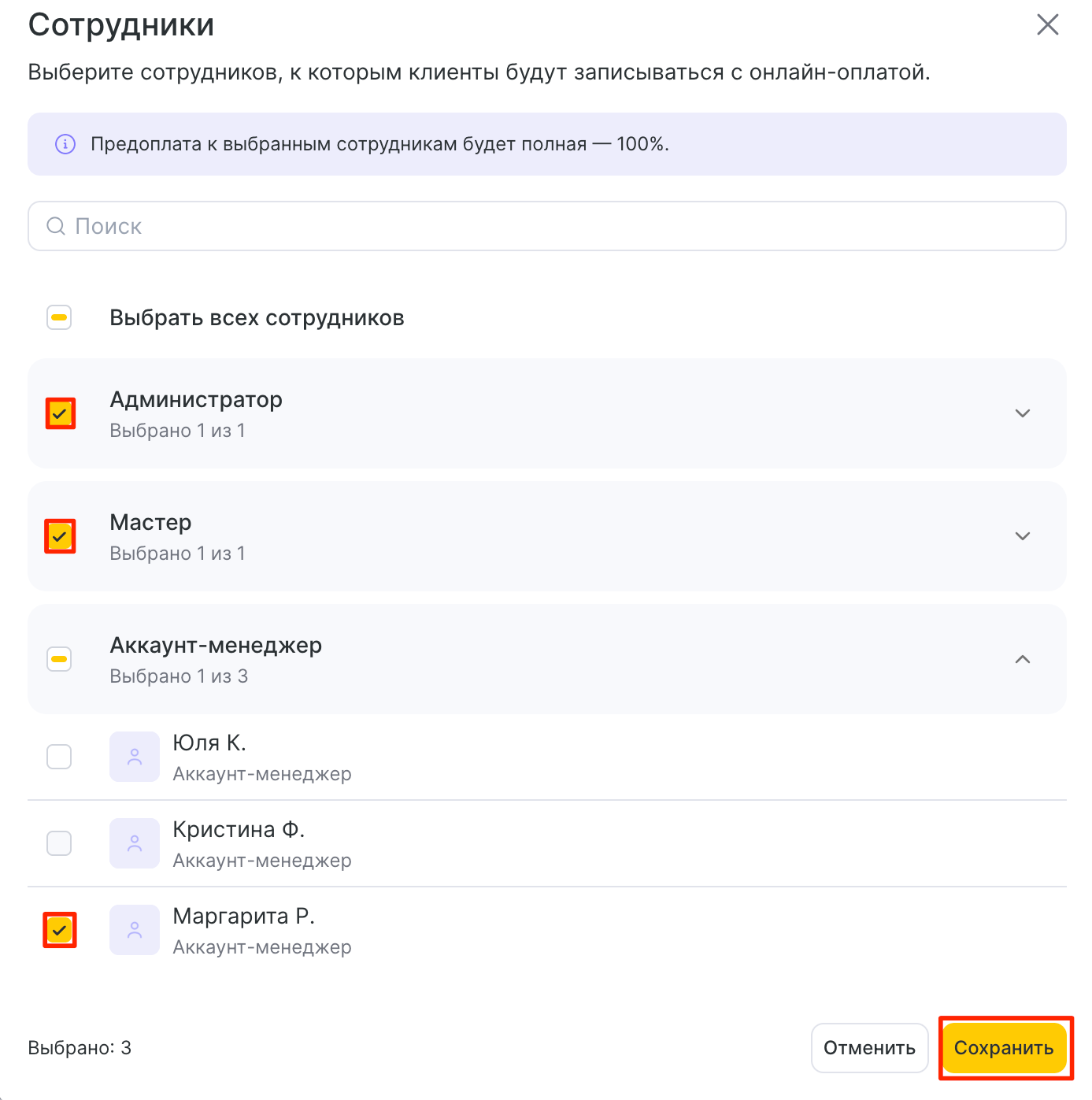
7. Для настройки сотрудников
В блоке «Обязательная предоплата» нажмите на кнопку «Выбрать» напротив сотрудников.
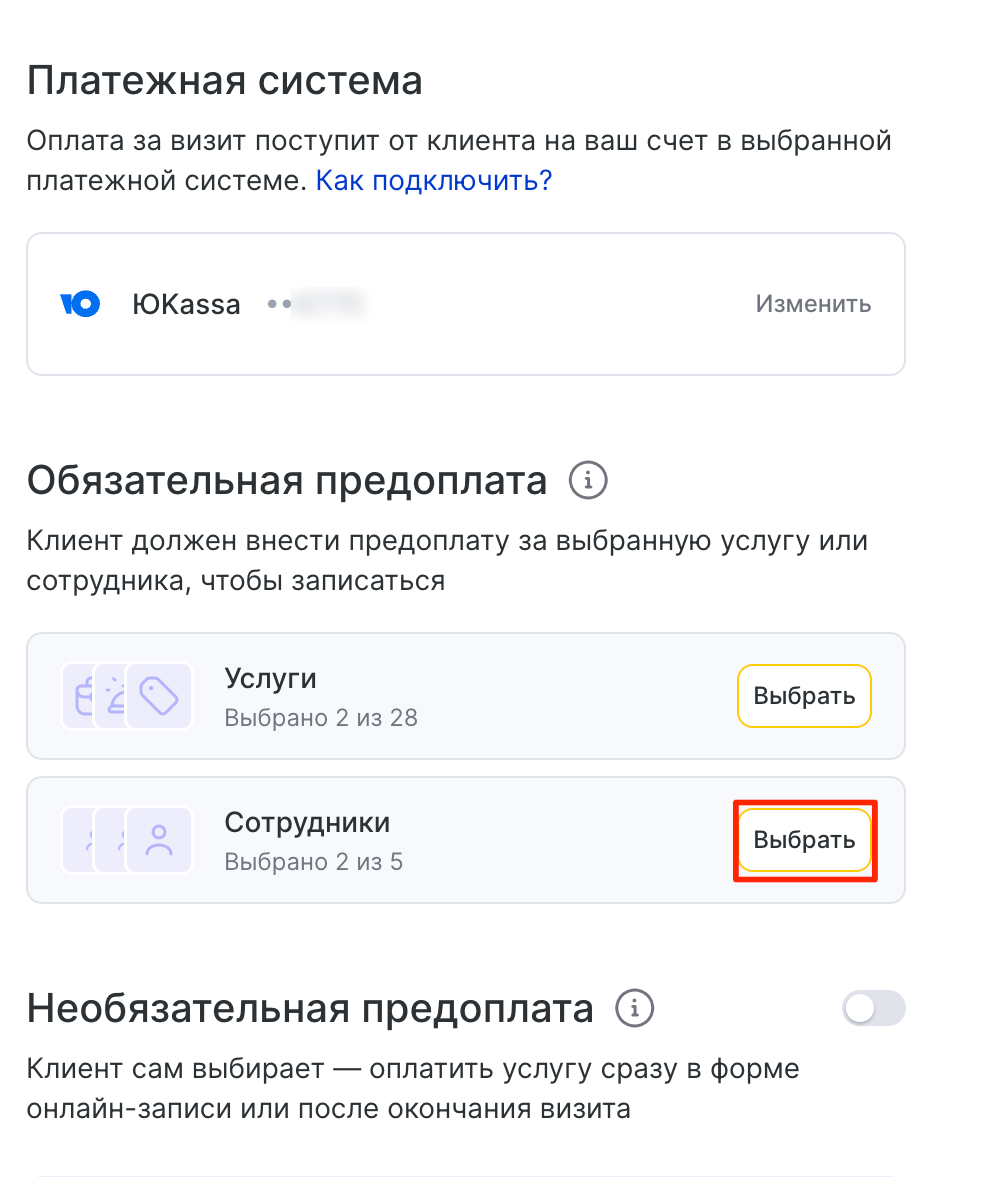
Раскройте нужную должность, отметьте галочками сотрудников, для которых будет включена онлайн-предоплата и сохраниет изменения.
Примечание: если сотрудников много, вы можете воспользоваться строкой поиска.
8. Выберите время ожидания оплаты — от 5 до 60 минут с интервалом в 5 минут. По умолчанию установлено время ожидания оплаты в 15 минут. На выбранное время запись бронируется, и если клиент не успеет оплатить ее, то она автоматически отменится.
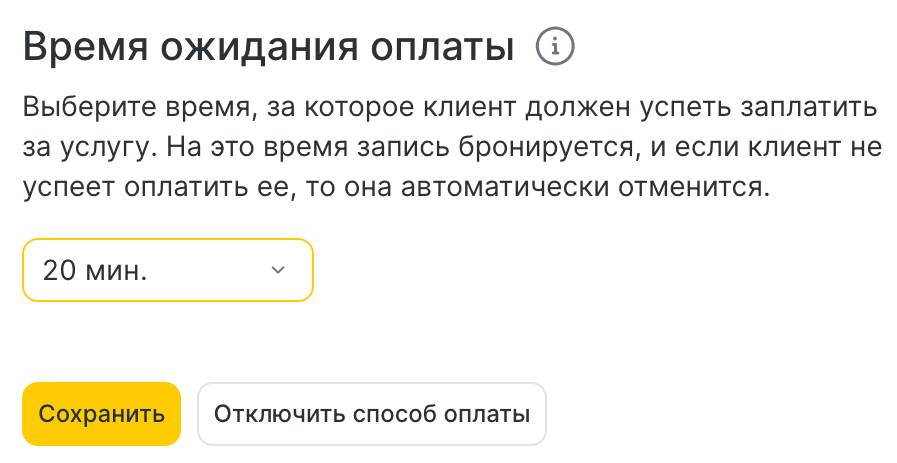
9. Нажмите "Сохранить", чтобы изменения вступили в силу.
Мы подробно разобрали, как правильно настроить предоплату в YCLIENTS через онлайн-запись. Используйте этот способ — настроив предоплату через онлайн-запись, вы исключите проблемы с передачей чеков и обеспечите корректную работу с Samosale. Это оптимальный и рекомендуемый вариант.
Если вы не нашли ответ на свой вопрос, задайте его нам в Telegram @SamosaleSupport_Bot 😃