
Для общения с вашими клиентами в ВКонтакте мы рекомендуем создать отдельное сообщество для чат-бота. С него пользователям будут поступать уведомления от программы лояльности. Это будет отдельное сообщество, не основная ваша группа, в него не нужно будет приглашать подписчиков и публиковать контент. Оно будет служить только техническим каналом коммуникации.
Можно создать сообщество с вашего личного аккаунта (профиль в ВКонтакте) или аккаунта компании, к которому у вас есть доступ. Права доступа к сообществу можно в любой момент времени передать другому аккаунту.
Создание сообщества в ВКонтакте
Для программы лояльности Samosale необходимо создать отдельное сообщество, чтобы бот не мешал в будущем при коммуникации с клиентами в вашей основной группе ВКонтакте.
1. Перейдите в меню Сообщества слева и нажмите на кнопку Создать сообщество в верхней части страницы.
2. Выберите тип сообщества, который наиболее соответствует вашим целям. В нашем случае выберите "Бизнес"
3. Заполните описание сообщества:
- название бизнеса;
- выбираем наиболее подходящую тематику;
- описание можно заполнить как “Сообщество для уведомлений по программе лояльности”.
4. ВКонтакте попросит заполнить контактную информацию и добавить друзей в сообщество - эти шаги можно пропустить.
5. Установите логотип бизнеса, как аватарку сообщества
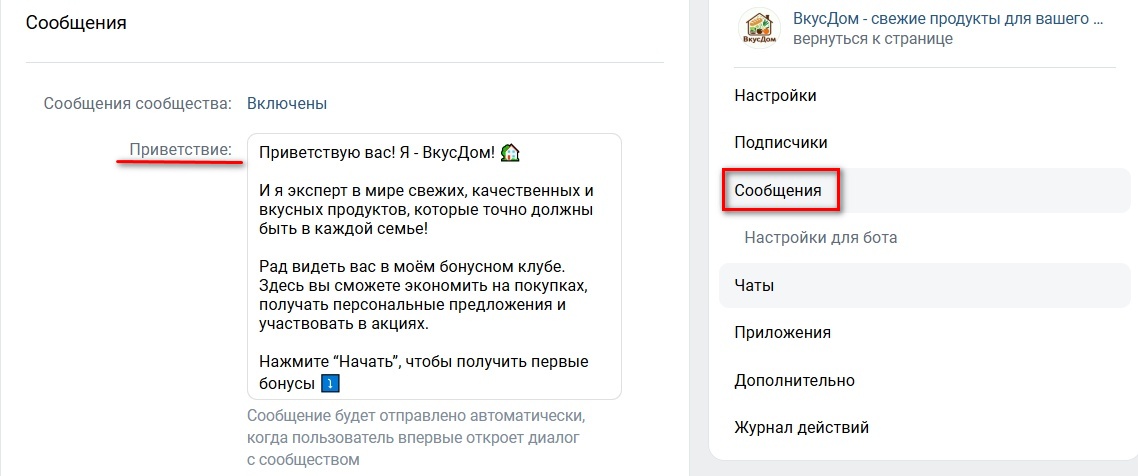
6. Создайте приветственное сообщение
Этот текст клиент увидит сразу же после перехода в бота ВКонтакте, поэтому опишите в нём все преимущества программы лояльности, выгоды клиенты от подключения бота.
Завершите текст фразой:
- Нажмите "Начать", чтобы получить первые бонусы ⤵️ (если у вас есть приветственные бонусы)
- Нажмите "Начать", чтобы начать копить бонусы ⤵️ (если приветственных бонусов нет)
Приветственный текст размещается в разделе Управление - Сообщения в поле "Приветствие"
7. Добавьте кнопку "Начать"
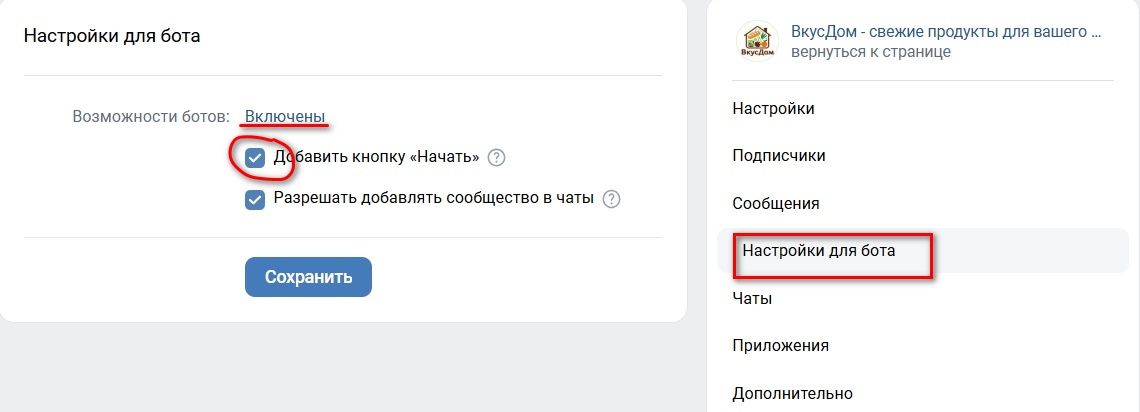
Перейдите в Управление - Сообщения - Настройки для бота.
- Включите настройку "Возможности ботов"
- Активируйте опцию "Добавить кнопку "Начать"
Как поменять название и картинку в ВКонтакте
1. Откройте сообщество сразу во ВКонтакте или перейдите из ЛК Samosale в сообщество ВКонтакте, кликнув по названию.
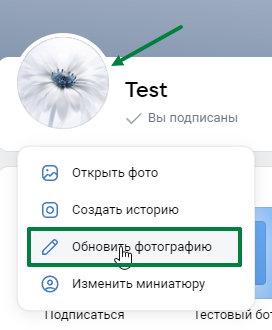
2. Для редактирования аватарки выберите действие "Обновить аватарку"
3. Для редактирования названия в разделе "Управление" - "Настройки" в поле "Название" напишите новое название.
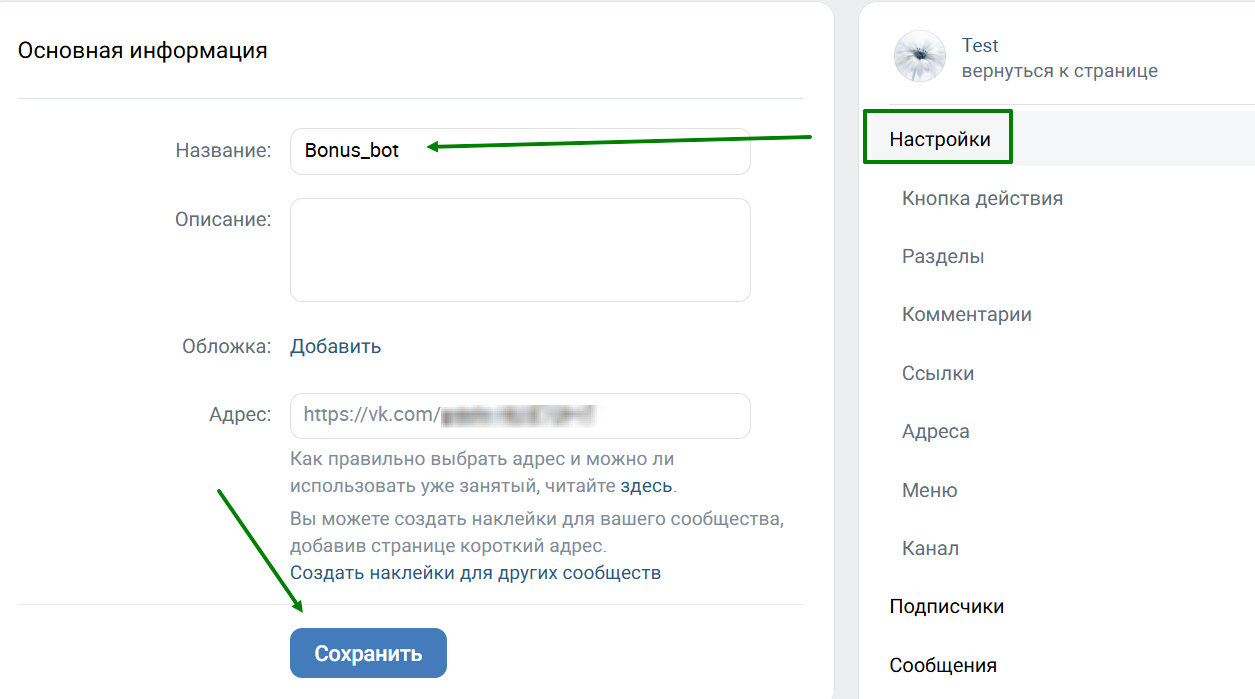
4. В поле "Адрес" вместо числового можно прописать короткий адрес, который ассоциируется с вашей компанией
Например, напишите такое же название, как и в Телеграм боте.
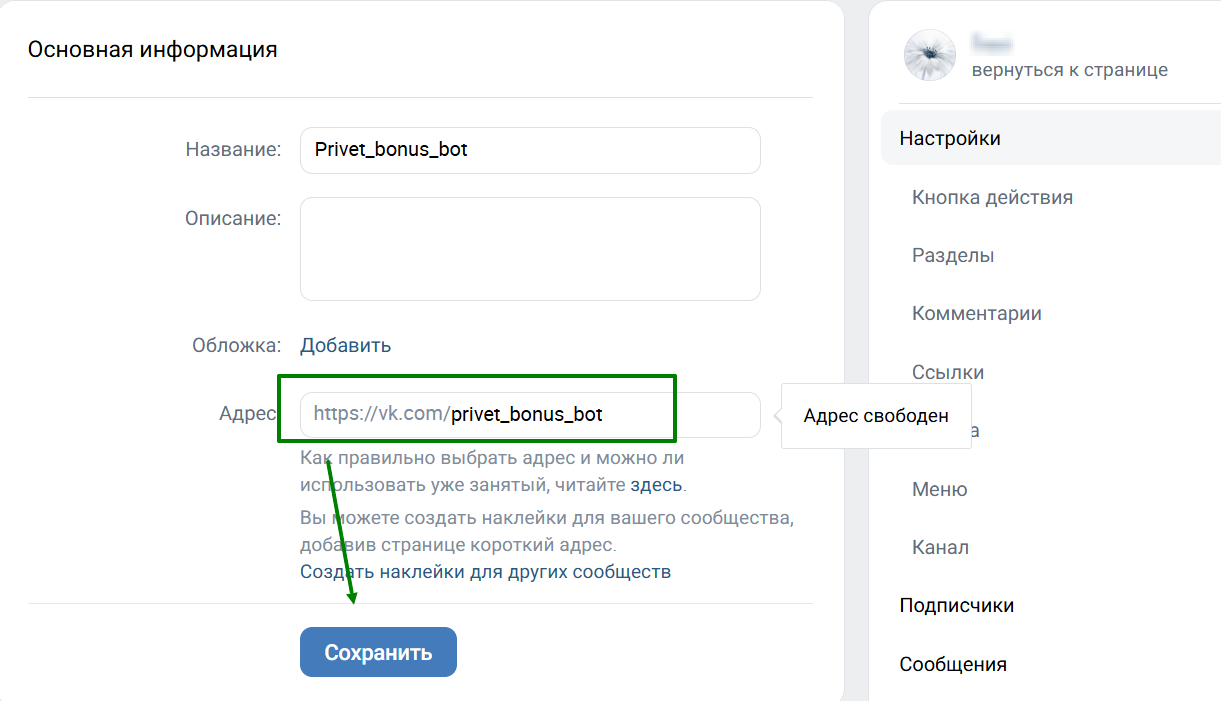
5. Сохраните изменения.
Готово! Новое сообщество создано. Теперь его необходимо подключить к Samosale
Подключение нового сообщества Вконтакте в Samosale
1. Зайдите в кабинет Samosale в раздел Настройки - Мессенджеры. Выберите ВКонтакте
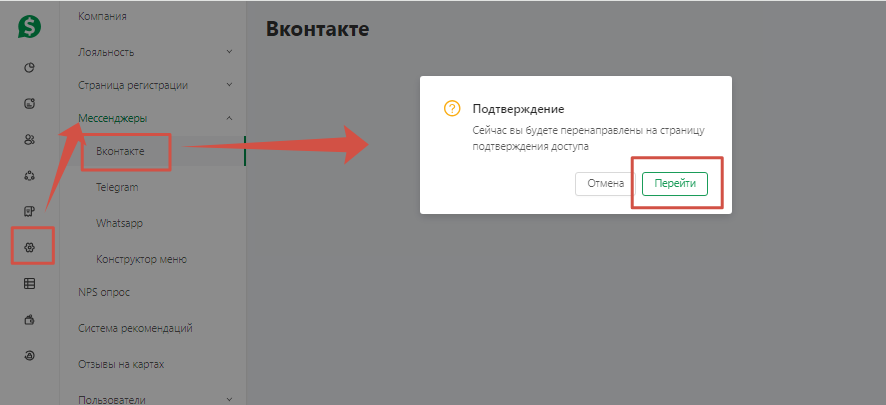
Система сразу сообщит, что перенаправит для подтверждения доступа к ВК. Нужно будет ввести свои данные и войти в ВК
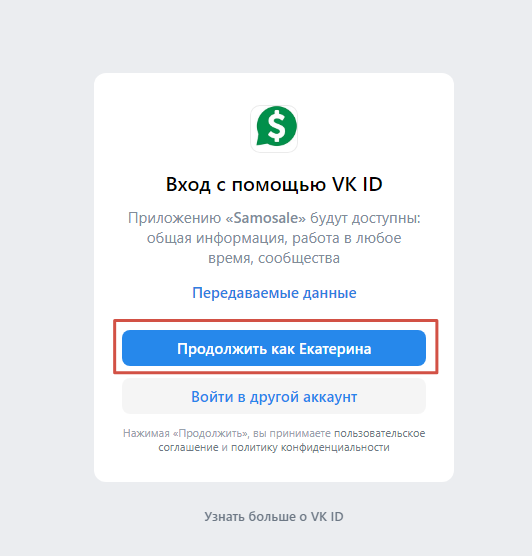
3. После успешной авторизации в кабинете Samosale отобразится список сообществ, в которых вы являетесь админом.
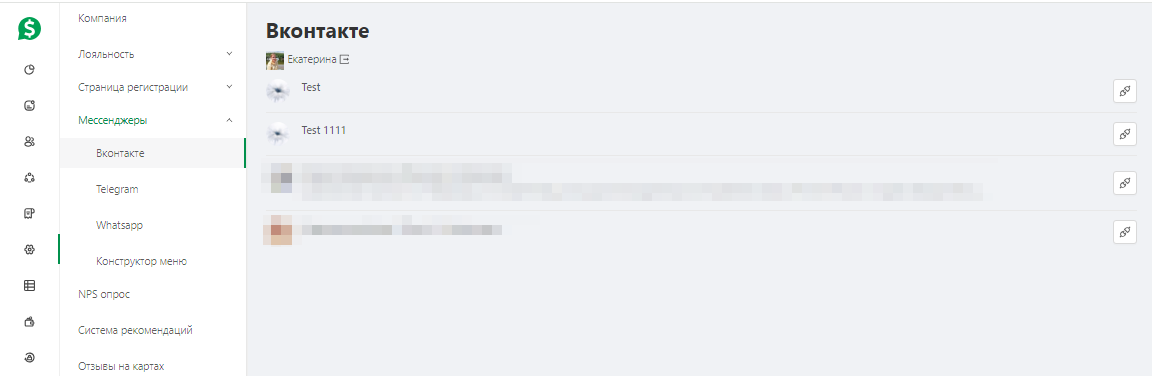
4. В списке сообществ, которыми мы управляем, выберите только что созданное.
5. Нажмите на значок сопряжения
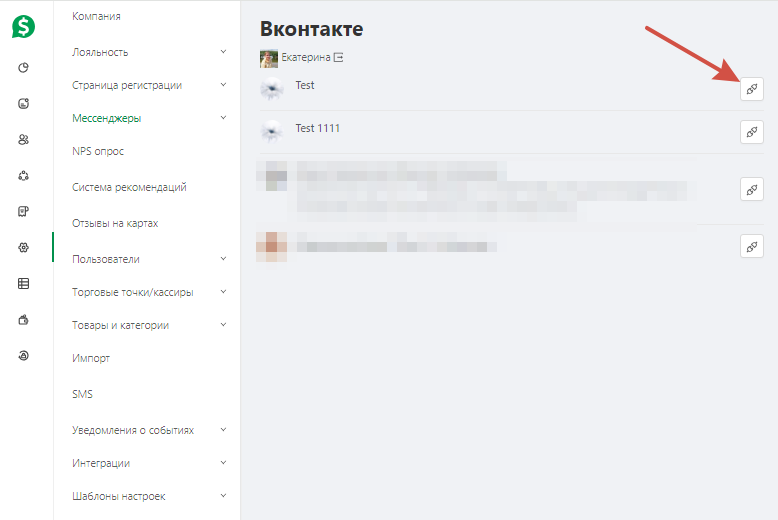
6. Произойдет переход на страницу ВКонтакте, где нужно разрешить приложению Samosale доступ к сообществу.
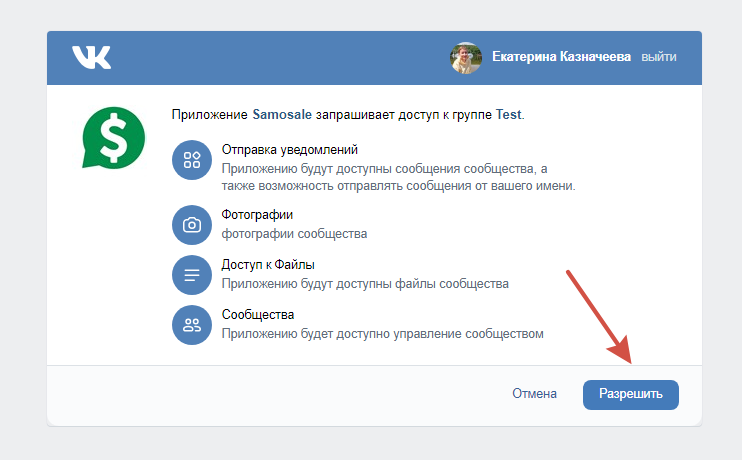
7. Нажмите кнопку "Разрешить".
8. После успешного подключения значок изменится.
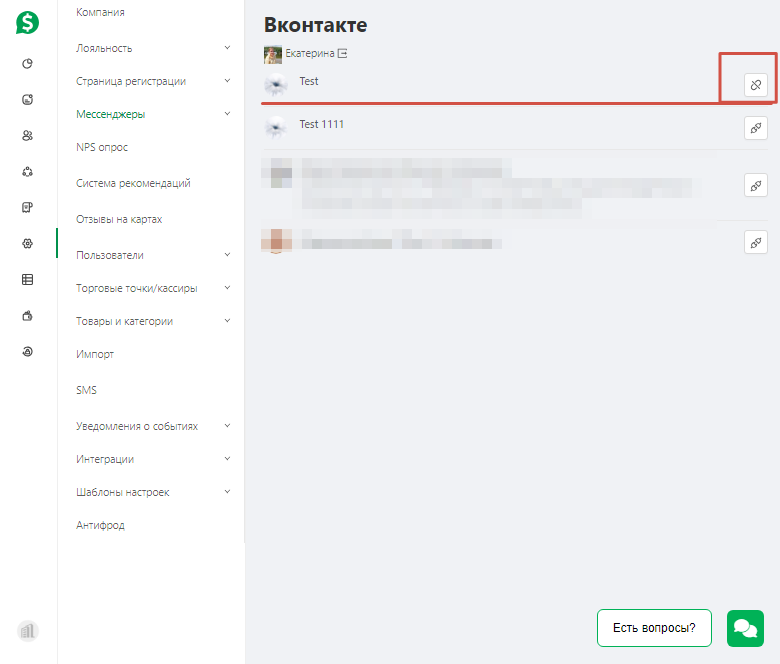
Если значок не изменился, пройдите процесс подключения сообщества повторно.
Готово! Чат-бот ВКонтакте подключен.
Теперь можно переходить к настройкам Меню для мессенджеров
Ошибка «Отправка сообщений ограничена»
При переходе в бота ВКонтакте клиенты могут столкнуться с ошибкой «Отправка сообщений ограничена».
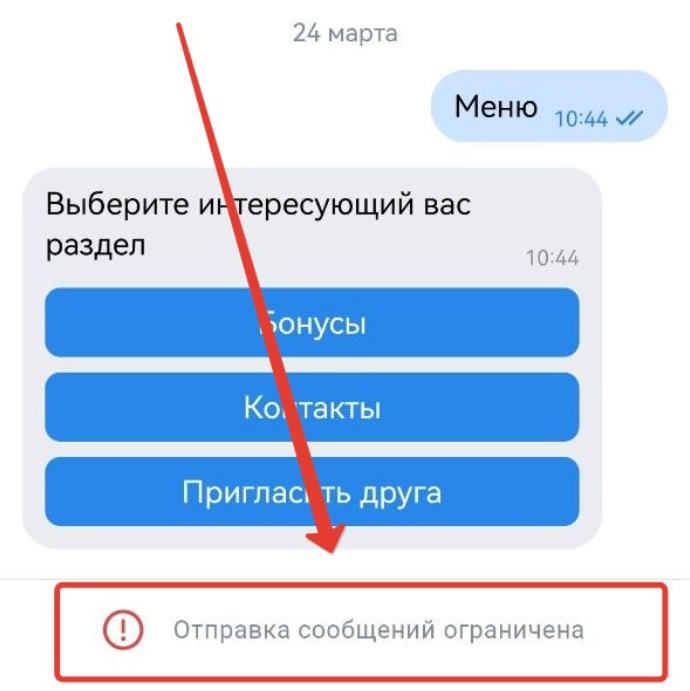
Чтобы решить проблему:
1. Перейдите в сообщество
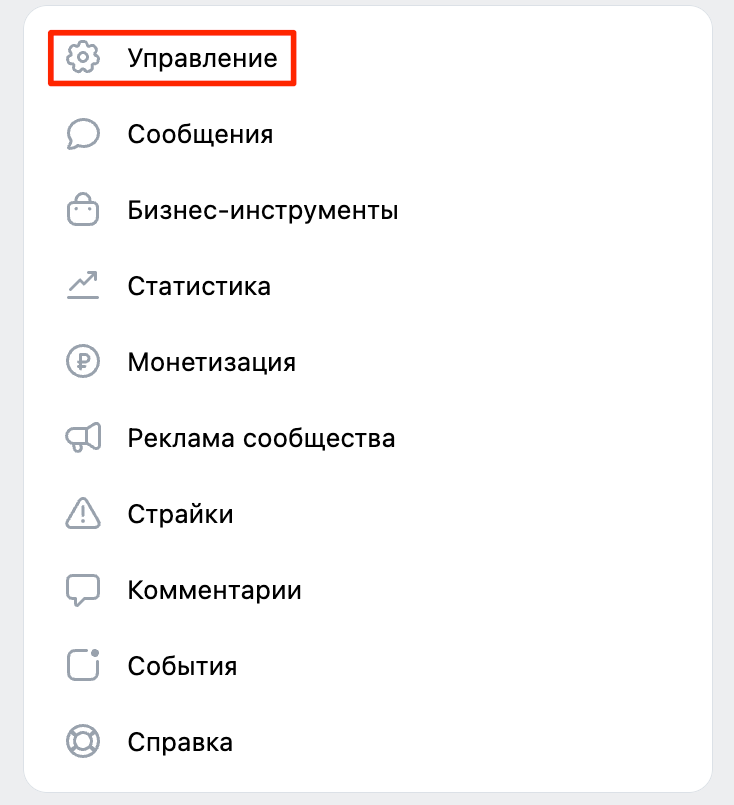
2. Откройте раздел «Управление»
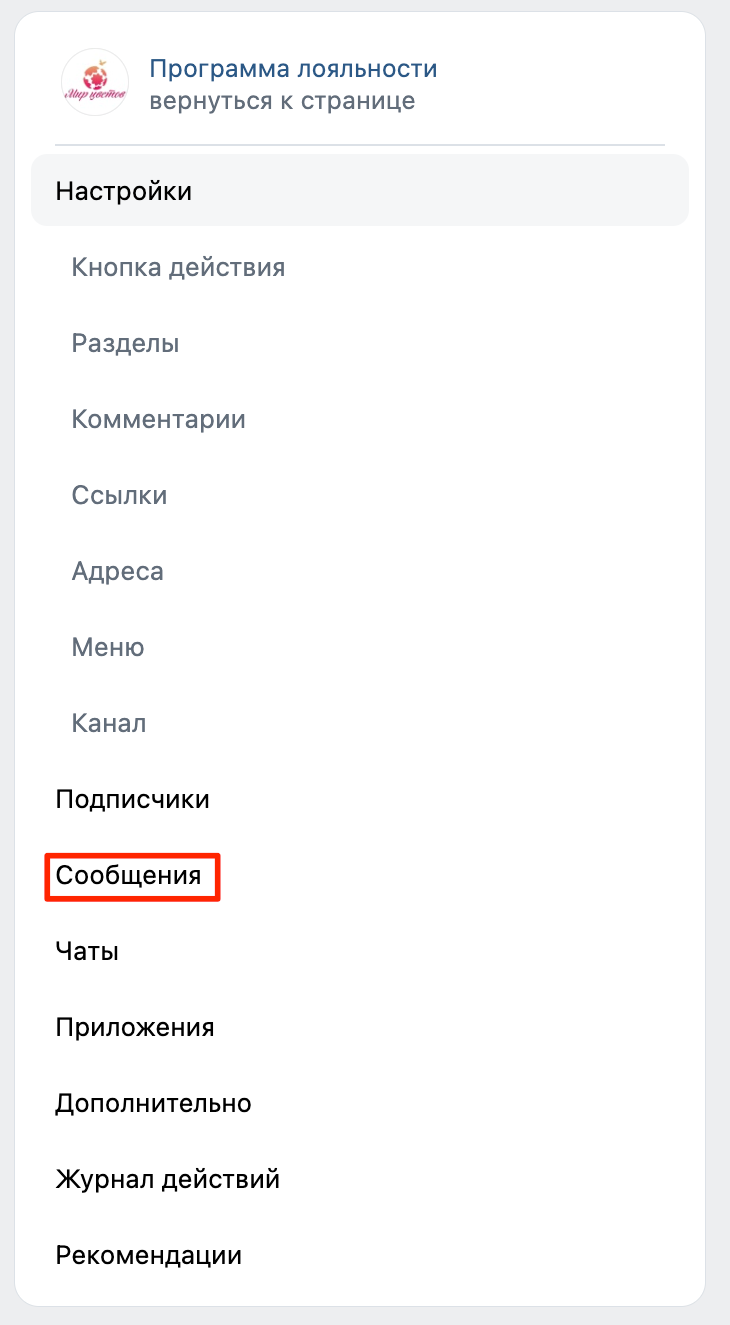
3. Перейдите в раздел «Сообщения»
4. Включите параметр «Сообщения сообщества»
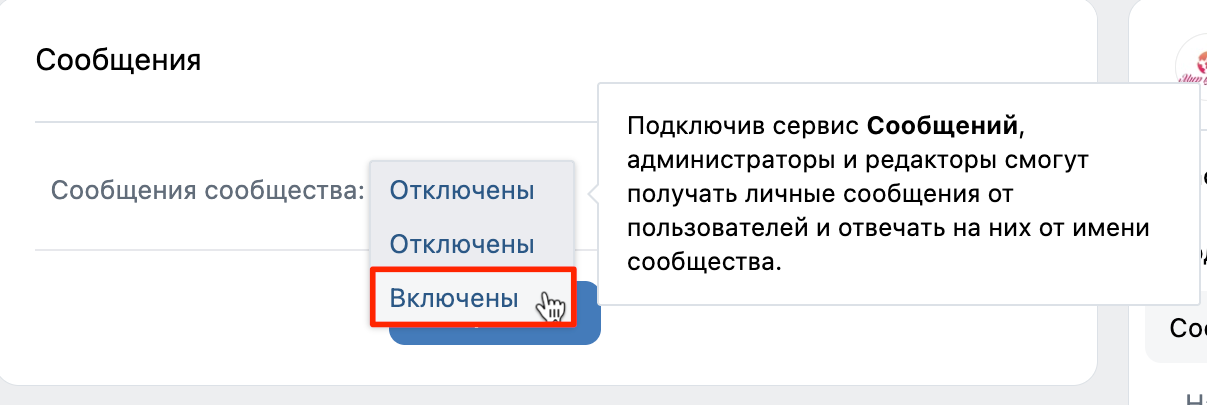
Если сообщения ранее были отключены, подождите около 10 минут, чтобы изменения вступили в силу.
После этого ошибка исчезнет, и клиент сможет отправлять сообщения в бот.
Если вы не нашли ответ на свой вопрос, задайте его нам в Telegram @SamosaleSupport_Bot 😃